Sistem Araçları

BayPro Backup Suite

Dosyadan veritabanına, her şey yedekte

Klasörlerinizi, ağ paylaşımlarınızı ve SQL Server veritabanlarınızı USB diskten NAS'a, SFTP'den Google Drive ve OneDrive'a kadar istediğiniz yere yedekleyin. Her yedek tek bir AES-256 şifreli ZIP dosyasıdır: bilgisayarınız da, programımız da gitse yedeğinizi 7-Zip ile açar, verinize ulaşırsınız.

BayPro Backup Suite

BayPro Backup Suite

Sistem Araçları

Baypro Backup Suite nedir?

Çoğu yedekleme yazılımı işini "dosyalar kopyalandı" diyerek bitirir. Gerçek sınav ise aylar sonra başlar: bir disk bozulduğunda, bir klasör yanlışlıkla silindiğinde ya da bir fidye yazılımı bulaştığında. O an tek bir soru vardır — elimdeki yedek gerçekten açılıyor mu, içinde her şey var mı? BayPro Backup Suite bu soruya güvenle "evet" diyebilmeniz için tasarlandı.

Neyi yedeklersiniz? İşinizin türünü ilk adımda siz seçersiniz:

  • Dosya ve klasörler — belge klasörleri, tasarım arşivleri, projeler, muhasebe evrakı; bilgisayarınızdaki ya da ağdaki herhangi bir dizin.
  • SQL Server veritabanları — veritabanı hizmetini durdurmadan, sistem çalışırken alınan tutarlı yedek.
  • Tanınan uygulamalar — kurulumu programın kendisi bulur, doğru servisi durdurur, gereksiz klasörleri kendiliğinden dışlar.

Nereye yedeklersiniz? Tek bir yere mahkûm değilsiniz. Aynı iş, aynı anda birden çok hedefe yazabilir: bilgisayarınızdaki bir klasör, taktığınız bir USB disk, ofisteki ağ paylaşımı veya NAS cihazı, uzaktaki bir SFTP ya da FTP sunucusu, Google Drive veya OneDrive hesabınız. Ciddi bir yedekleme düzeni, verinin en az iki ayrı yerde durmasıyla başlar; program bunu tek bir iş tanımıyla yapmanıza izin verir.

Yedeğiniz size ait, programa değil. Varsayılan olarak her yedek, tarihli ve AES-256 ile şifrelenmiş tek bir ZIP dosyasıdır. Bilgisayarınız da, lisansınız da, bu program da ortadan kalksa, elinizde kalan dosyayı 7-Zip veya WinRAR ile açar verinize ulaşırsınız. Yedeğin okunabilmesi için bizim yazılımımıza ihtiyaç duymanız gereken bir tasarım, yedek değil bağımlılıktır.

Sessizce atlanan hiçbir şey yoktur. Okunamayan bir dosya, atlanan bir klasör ya da yarım kalan bir aktarım varsa bunu size söyler; kritik bir veritabanı dosyası okunamıyorsa işi başarılı göstermek yerine durdurur. Geri yükleme sırasında mevcut klasörünüz silinmez, kenara alınır — bir aksilik olursa yerine geri konur. Kısmi geri yükleme başarı sayılmaz.

Kurun, işi bir kez tanımlayın, gerisini programa bırakın: günlük veya haftalık çalışır, siz oturum açmasanız bile Windows hizmeti olarak yedeğini alır, eski sürümleri belirlediğiniz politikaya göre temizler ve her çalışmanın sonucunu geçmişte saklar.

Her şey yolunda mı? Cevabı ilk ekranda.

Her şey yolunda mı? Cevabı ilk ekranda.

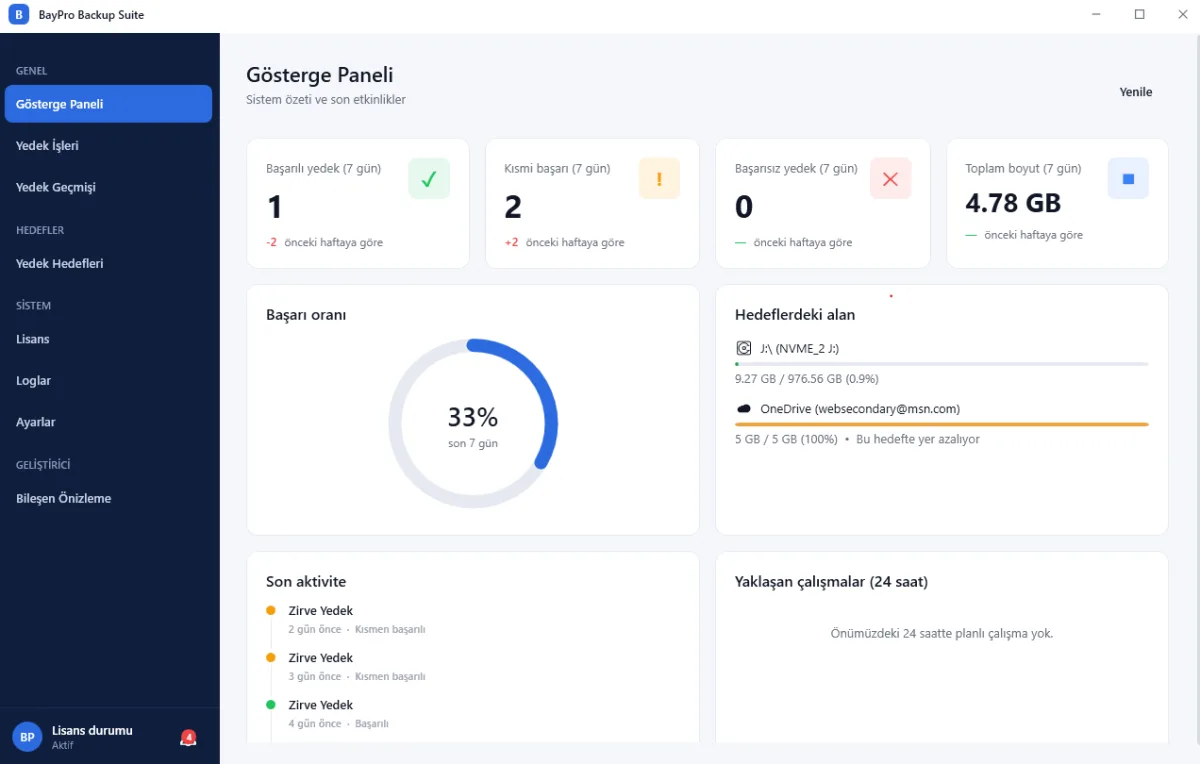
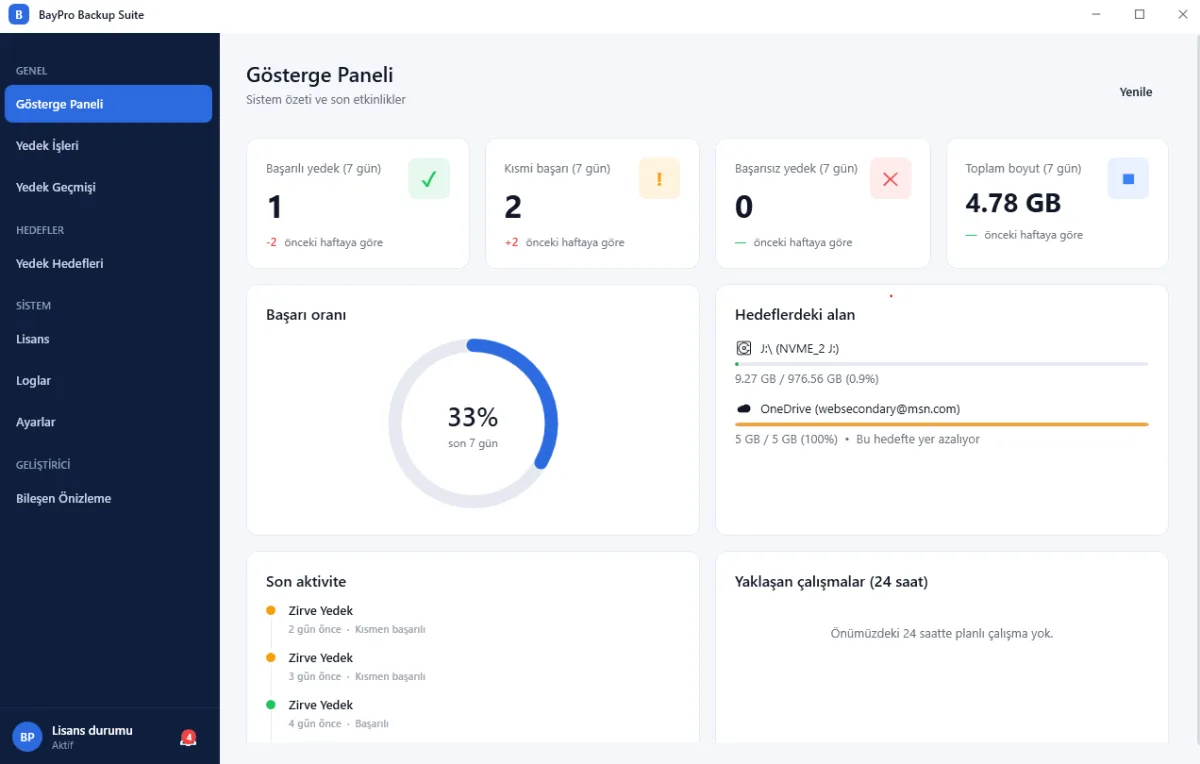
Programı açtığınızda ilk gördüğünüz şey, aslında en çok merak ettiğiniz sorunun cevabıdır: son yedekler alındı mı? Başarılı, kısmen başarılı ve başarısız çalışmalar ayrı ayrı sayılır — çünkü "kısmen başarılı" bir yedek, yeşil bir onay işaretinin arkasına saklanacak bir şey değildir. Bir şey eksik kaldıysa bunu yedeğe ihtiyaç duyduğunuz gün değil, aynı gün öğrenirsiniz.

Hedeflerinizdeki boş alan da aynı ekrandadır. Bir disk ya da bulut hesabı dolmaya başladığında, yedekleriniz durmadan önce uyarılırsınız. Son çalışmalar, önümüzdeki 24 saatte planlanan işler ve haftalık başarı oranı da buradadır. Neler olup bittiğini anlamak için hiçbir log dosyası açmanız gerekmez.
Yedi adımda kurun, sonra unutun.

Yedi adımda kurun, sonra unutun.

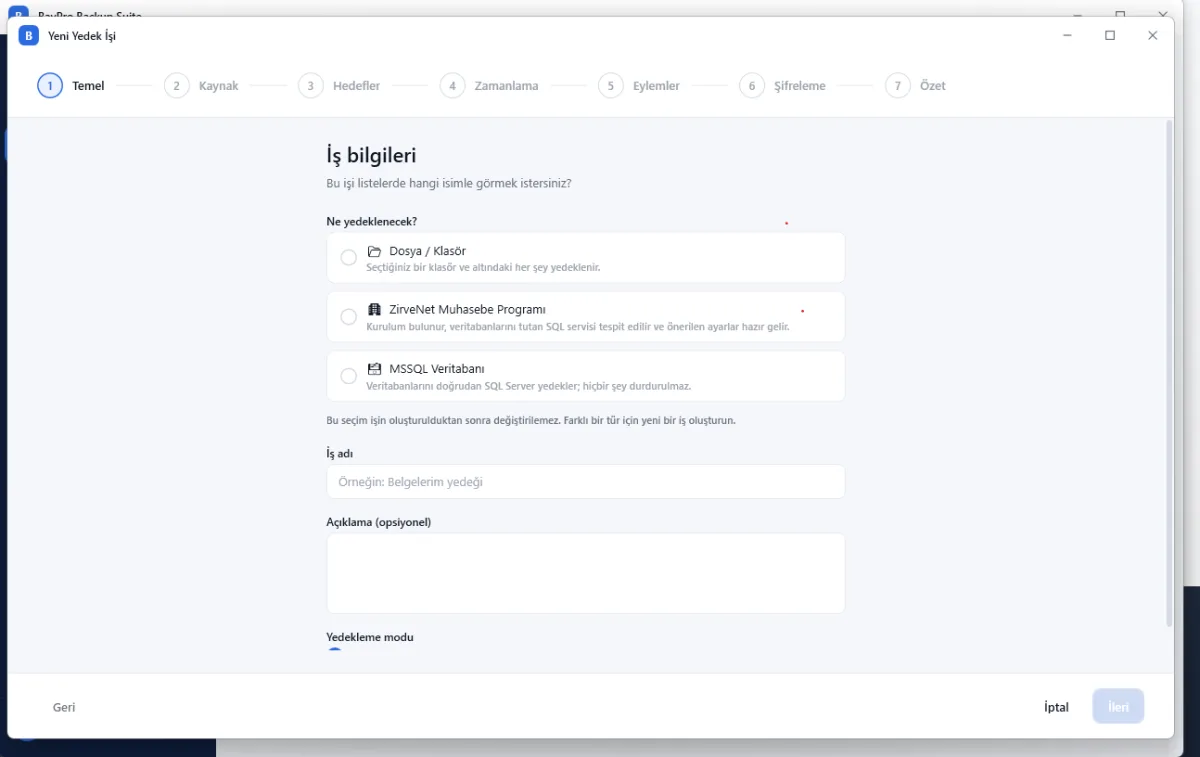
Yeni bir yedek işi oluşturmak, sizi elinizden tutup götüren yedi adımdan ibarettir: ne yedekleneceğini seçin, kaynağı ve hedefleri belirleyin, ne zaman çalışacağını söyleyin, gerekiyorsa yedek öncesi ve sonrası eylemleri ayarlayın, şifrelemeyi açın, özeti onaylayın. Hiçbir adımda teknik terim ezberlemeniz gerekmez; her seçeneğin ne işe yaradığı hemen yanında yazar.

İlk adımda ne yedekleyeceğinizi söylersiniz, sihirbazın geri kalanı buna göre kurulur. Bir klasör seçtiyseniz doğrudan dosya seçimine geçersiniz. MSSQL seçtiyseniz sunucu ve veritabanı listesi karşınıza gelir; veritabanları çalışmaya devam ederken yedeklenir, hiçbir hizmet durdurulmaz. Tanınan bir uygulama seçtiyseniz — örneğin ZirveNet Muhasebe Programı — kurulumu program kendisi bulur, veritabanlarını tutan SQL servisini tespit eder ve önerilen ayarlarla karşınıza çıkar: dışlanacak klasörler işaretli, durdurulacak servis seçili, yedeklenecek veritabanları listelenmiş hâlde. Size düşen tek iş onaylamaktır.
Asıl an, yedeği aldığınız gün değil, ihtiyaç duyduğunuz gündür.

Asıl an, yedeği aldığınız gün değil, ihtiyaç duyduğunuz gündür.

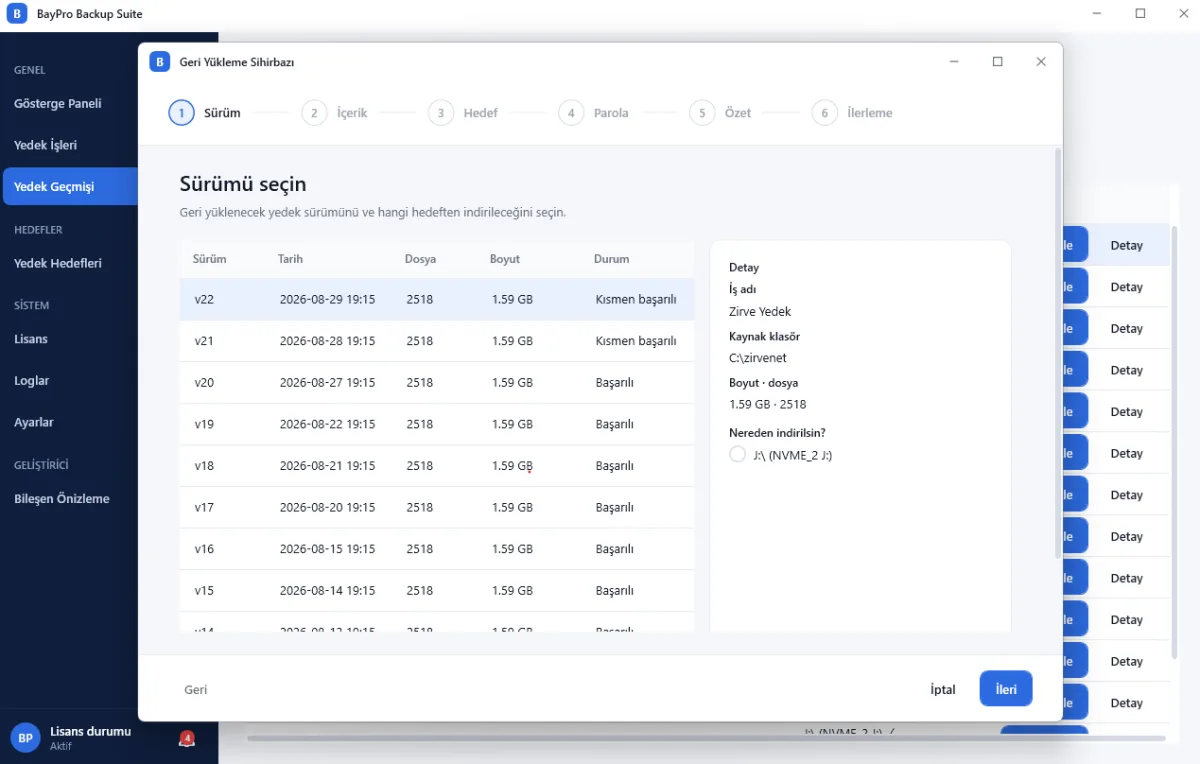
Yedek Geçmişi ekranında her çalışmanın tarihi, kaç dosya içerdiği ve ne kadar yer kapladığı durur. Hangi güne dönmek istediğinizi listeden seçersiniz; dün akşamki hâle de, üç hafta öncesine de dönebilirsiniz. Aynı yedek birden çok hedefe yazıldıysa hangisinden indirileceğine de siz karar verirsiniz — USB disk yanınızda değilse ya da bir sunucuya ulaşılamıyorsa diğerinden devam edersiniz.

Her şeyi geri yüklemek zorunda değilsiniz. Yedeğin içindekileri görür, yalnızca aradığınız klasörü — hatta tek bir dosyayı — seçersiniz. Nereye yazılacağını da siz belirlersiniz: orijinalin üzerine yazmak zorunda kalmadan başka bir klasöre çıkarabilir, önce içeriğe bakabilirsiniz. Üzerine yazmayı seçseniz bile mevcut klasörünüz silinmez, kenara alınır; bir aksilik olursa olduğu gibi yerine konur. İşlem bittiğinde kaç dosyanın yazıldığını, varsa neyin yazılamadığını rakamla görürsünüz — yarım kalmış bir geri yükleme burada asla "başarılı" diye gösterilmez.
Yedeğinizin nerede duracağına siz karar verin.

Yedeğinizin nerede duracağına siz karar verin.

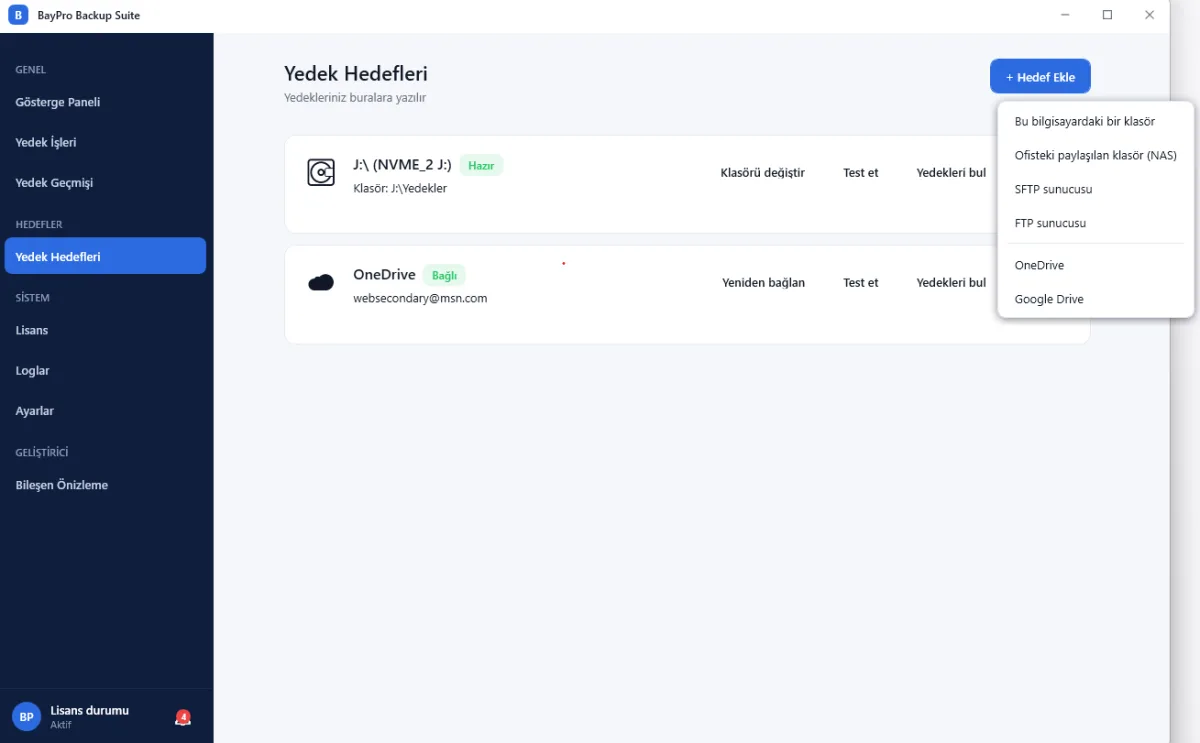
Yedeğin buluta mı yoksa ofisteki bir diske mi yazılacağına yazılım karar vermemeli — bu sizin verinizle ilgili bir tercihtir. Altı hedef türü de aynı biçimde desteklenir: bu bilgisayardaki bir klasör, taktığınız bir USB disk, ofiste paylaşılan bir klasör veya NAS cihazı, uzaktaki bir SFTP ya da FTP sunucusu, OneDrive ve Google Drive. Hepsi aynı listede yan yana durur ve tek bir iş aynı anda birkaçına birden yazabilir. Yedeklemenin en bilinen kuralı verinin en az iki ayrı yerde, birinin de ofis dışında bulunmasıdır; bunu tek bir iş tanımıyla kurarsınız.

Bir hedefi eklerken tahminde bulunmanız gerekmez. "Test et" bağlantıyı ve yazma iznini o anda dener, sonucu size söyler — ilk gerçek yedekte sürprizle karşılaşmazsınız. Bir bulut hesabının izni zamanla düşerse hesap listede kırmızıya döner ve "Yeniden bağlan" ile tek adımda onarılır; işlerinizi baştan kurmanız gerekmez. En önemlisi de şu: bilgisayarınız tamamen gittiyse yeni makineye programı kurar, aynı hedefi eklersiniz. "Yedekleri bul", o hedefte duran yedekleri tarar ve listeler. Eski bilgisayardan elinizde hiçbir şey kalmasa bile geri yükleyebilirsiniz.

Nasıl çalışır?

Kurulumdan ilk yedeğinize kadar geçen süre birkaç dakikadır. Sonrası kendiliğinden işler — siz yalnızca gerektiğinde geri dönersiniz.

01

Neyi yedekleyeceğinizi seçin

Bir klasör, bir SQL Server veritabanı ya da tanınan bir uygulama. Uygulama seçerseniz ve veritabanları hazır gelir. kurulum, servis

02

Nereye gideceğini söyleyin

USB disk, ağ paylaşımı, NAS, SFTP veya FTP sunucusu, Google Drive, OneDrive. Aynı yedeği birden fazla yere aynı anda gönderebilirsiniz.

03

Zamanlayın ve unutun

Günlük ya da haftalık çalışır. Siz oturum açmasanız bile Windows hizmeti yedeği alır, eski sürümleri belirlediğiniz politikaya göre temizler.

Neden BayPro Backup Suite?

Bir yedekleme yazılımının değeri, en kötü günde ortaya çıkar. Bu ürünün her kararı o gün düşünülerek alındı.

Yedeğiniz bize bağımlı değil

Her yedek, AES-256 ile şifrelenmiş tek bir ZIP dosyasıdır. Bilgisayarınız da lisansınız da bu program da gitse, dosyayı 7-Zip ile açar verinize ulaşırsınız.
Sessizce atlanan hiçbir şey yok

Okunamayan bir dosya ya da atlanan bir klasör varsa size söylenir. Kritik bir veritabanı dosyası okunamıyorsa iş, sahte bir başarı bildirmek yerine durur.

Geri yüklerken hiçbir şey silinmez

Mevcut klasörünüz silinmez, kenara alınır. Bir aksilik olursa olduğu gibi yerine konur. Geri dönüşü olmayan hiçbir işlem onayınız olmadan yapılmaz.

Yarım iş, başarılı sayılmaz

Kısmen tamamlanmış bir yedek yeşil bir onay işaretinin arkasına saklanmaz; ayrı ayrı sayılır ve size gösterilir.

Altı farklı hedef

USB disk, ağ paylaşımı ve NAS, SFTP, FTP, Google Drive, OneDrive. Aynı yedeği birden fazla yere aynı anda gönderin.

Çalışırken veritabanı yedeği

SQL Server veritabanları hizmet durdurulmadan, sistem çalışmaya devam ederken tutarlı biçimde yedeklenir.

Siz yokken de çalışır

Windows hizmeti olarak kurulur; kimse oturum açmasa bile planlanan yedek alınır. Bilgisayar açılmadığında kaçırılan çalışma sonradan yakalanır.

Hazır uygulama profilleri

ZirveNet gibi tanınan programlarda kurulum, durdurulacak servis ve veritabanları kendiliğinden bulunur. Ayar yapmanız gerekmez.

Ekran Görüntüleri

KİMLER KULLANIYOR?

BayPro Backup Suite kimler için?

Verisini kaybetmeyi göze alamayan, ama bunun için tam zamanlı bir sistem yöneticisi tutamayan herkes için. Aşağıdaki ofis ve ekiplerde her gün çalışıyor:

  • Muhasebe ve mali müşavirlik büroları — yüzlerce mükellefin verisi tek bir sunucuda durur
  • Küçük ve orta ölçekli işletmeler — ortak klasörler, cari kayıtlar, fatura arşivleri
  • Kendi sunucusunda SQL Server çalıştıran şirketler — üretim veritabanı durdurulmadan yedeklenir
  • Hukuk büroları, mimarlık ve mühendislik ofisleri — dava dosyaları ve proje arşivleri yıllarca saklanır
  • Ajanslar, matbaalar ve serbest çalışanlar — teslim edilmiş işlerin geri istenmesi her zaman mümkündür
  • Birden çok müşteriye bakan bilgisayar servisleri ve BT sorumluları — her makinede aynı düzen, aynı ekran
  • Sağlık ve diş klinikleri — hasta kayıtları ve görüntüleme arşivleri
  • Eczaneler ve marketler — kesintisiz çalışan satış ve stok programları
  • Okullar ve kurslar — öğrenci kayıtları ve ders içerikleri
  • Fidye yazılımı riskini ciddiye alan herkes — ofis dışındaki bir kopya, şifrelenmiş sunucudan etkilenmez
Fiyatlandırma

Size uygun paketi seçin

Paketler cihaz başına hazırlanmıştır. Lisans anahtarı tek seferliktir ve ömür boyu kullanılır. İstediğiniz zaman lisansınızı başka bir cihaza aktarabilirsiniz. Lisans anahtarınız ve indirme bağlantıları satın alma sonunda otomatik olarak iletilir. Hemen kullanabilirsiniz.

Single

₺4.999 tek seferlik
KDV (%20) dahil
12 ay güncelleme dahil
Yenileme: ₺2.000 tek seferlik
  • Cihaz Sayısı (1)

IT

₺42.499 tek seferlik
KDV (%20) dahil
12 ay güncelleme dahil
Yenileme: ₺19.000 tek seferlik
  • Cihaz Sayısı (10)

Yenileme isteğe bağlıdır. Yenileme yapılmadığı taktirde sadece güncellemelerden yararlanamazsınız. Programı kullanmaya devam edebilirsiniz.

Sıkça sorulan sorular

Aklınıza takılan her şeyin cevabı burada. Bulamadığınız bir soru varsa bize yazın, ekleyelim.

Bilgisayarınızdaki veya ağınızdaki dosyaları, klasörleri ve SQL Server veritabanlarını düzenli olarak yedekler; bunları seçtiğiniz yerlere (USB disk, NAS, SFTP/FTP sunucusu, Google Drive, OneDrive) şifreli olarak gönderir ve ihtiyaç duyduğunuzda istediğiniz tarihe geri dönmenizi sağlar. Bir kez kurulur, sonrasında kendi başına çalışır.

Hayır. Ürün her türlü veriyi yedeklemek için tasarlandı: belge klasörleri, proje arşivleri, tasarım dosyaları, veritabanları. Muhasebe programları için hazır profiller bulunması bir kolaylıktır, bir sınır değil.

Hayır, yalnızca Windows için geliştirildi. Ancak yedeklerinizi ağdaki bir Linux sunucuya, NAS cihazına ya da SFTP sunucusuna gönderebilirsiniz.

Evet. Ürünün tasarım hedefi tam olarak buydu. Yedek işi kurmak sizi adım adım yönlendiren bir sihirbazla yapılır, her seçeneğin ne işe yaradığı yanında yazar ve program hata mesajlarını teknik jargonla değil, ne yapmanız gerektiğini söyleyerek verir.

Üç şey: yedeğinizi istediğiniz kadar farklı yere aynı anda gönderebilmeniz, veritabanlarını çalışırken tutarlı biçimde yedekleyebilmesi ve bir şeyin atlandığını size açıkça söylemesi. Ayrıca yedeğiniz standart bir şifreli ZIP dosyasıdır — okumak için bu programa ya da bir Windows kurulumuna ihtiyacınız yoktur.

Günlük veya haftalık çalışacak şekilde ayarlayabilir, saatini dakikasına kadar belirleyebilirsiniz. Haftalık seçerseniz hangi günlerde çalışacağını da işaretlersiniz. İstediğiniz zaman elle de çalıştırabilirsiniz.

Program Windows hizmeti olarak kurulduğunda, kimse oturum açmasa bile planlanan yedekler alınır. Bilgisayar yedek saatinde kapalıydıysa, açıldığında kaçırılan çalışma fark edilir ve yakalanır.

Hayır. Artımlı modda yalnızca değişen dosyalar gönderilir; yedek süresi ve kullanılan alan büyük ölçüde düşer. Tam yedek (anlık görüntü) modunu tercih etmek de sizin elinizde.

Evet. SQL Server veritabanları hiçbir hizmet durdurulmadan, sistem çalışırken tutarlı biçimde yedeklenir. Dosya yedeklerinde de programı kullanmaya devam edebilirsiniz.

Kilitli veya izin verilmeyen bir dosya okunamazsa sessizce atlanmaz — size raporlanır. Dosya kritik bir veritabanı dosyasıysa (.mdf, .ndf, .ldf, .bak, .trn) iş "başarılı" diye bitirilmez, orada durdurulur. Bu tür programlar için yedek öncesinde ilgili servisi durdurup sonrasında yeniden başlatmasını sağlayabilirsiniz.

İstediğiniz klasör adlarını, dosya adlarını veya uzantıları dışlayabilir, belirli bir boyutun üzerindeki dosyaları atlatabilirsiniz. Gizli ve sistem klasörlerinin dahil edilip edilmeyeceğini de siz seçersiniz.

Dosyalar önce sıkıştırılır, sonra şifrelenir; boyut verinizin türüne göre değişir. Zaten sıkıştırılmış dosyalar (fotoğraf, video, arşiv) fazla küçülmez, metin ve veritabanı dosyaları ciddi biçimde küçülür.

Doldurmaz. Saklama politikası, kaç günlük, kaç haftalık, kaç aylık ve kaç yıllık sürümün tutulacağını belirler; fazlası otomatik temizlenir. Varsayılan olarak son 14 günlük, 8 haftalık, 12 aylık ve 10 yıllık sürüm saklanır ve her hâlükârda en az 3 yedek korunur.

Sınır yok. Farklı klasörler için farklı zamanlamalar, farklı hedefler ve farklı saklama politikaları tanımlayabilirsiniz.

Altı tür hedef desteklenir: bu bilgisayardaki bir klasör, taktığınız bir USB/harici disk, ofisteki paylaşılan klasör veya NAS cihazı, uzaktaki bir SFTP sunucusu, bir FTP/FTPS sunucusu, Google Drive veya OneDrive hesabınız.

Evet, tek bir iş aynı anda birkaç hedefe birden yazabilir. Yedeklemenin altın kuralı verinin en az iki ayrı yerde, birinin de ofis dışında bulunmasıdır; bu tam olarak böyle kurulur.

Hayır. Yalnızca kendi diskinize ya da ofisteki NAS'a yedekleyebilirsiniz. Verinizin nerede duracağı tamamen sizin kararınız.

Evet, kendi hesabınıza bağlanırsınız ve yedekler sizin alanınıza yazılır. Bizim tarafımızda tutulan bir depolama alanı yoktur, aylık depolama ücreti ödemezsiniz.

Hedefi eklerken "Test et" düğmesi bağlantıyı ve yazma iznini o anda dener, sonucu size söyler. İlk gerçek yedekte sürprizle karşılaşmazsınız.

Hayır. Disk takılı değilken çalışan bir iş bunu size bildirir; disk takıldığında yedek alınır. Yedeğinizin birden fazla hedefe gitmesi bu yüzden önerilir.

Hayır. Büyük dosyalar parça parça ve sürdürülebilir biçimde gönderilir; bağlantı koparsa ya da bilgisayar yeniden başlatılırsa yükleme kaldığı yerden devam eder.

Evet. Varsayılan olarak her yedek AES-256 ile şifrelenmiş tek bir ZIP dosyasıdır. Parolayı siz belirlersiniz.

Yok — ve bu bilinçli bir tasarım kararıdır. Yedeğiniz standart bir şifreli ZIP dosyasıdır; 7-Zip veya WinRAR ile parolanızı girip açabilirsiniz. Bilgisayarınız da, lisansınız da, bu program da ortadan kalksa verinize ulaşırsınız.

Yedeğinizi açamazsınız. Bu bir eksiklik değil, şifrelemenin doğasıdır: parolayı bir yerde saklayan bir tasarım, o yeri ele geçiren herkese verinizi açardı. Parolanızı mutlaka güvenli bir yerde saklayın.

Hayır. Yedeğinizin içeriği yalnızca sizin seçtiğiniz hedeflere gider; bize hiçbir dosyanız gelmez. Cihaz değiştirdiğinizde ayarlarınızın kaybolmaması için yalnızca yapılandırma bilgisi (iş adlarınız, hedef tanımlarınız, sürüm listeniz) lisans sunucusunda tutulur — dosyalarınız da parolanız da bunun içinde değildir.

Fidye yazılımı bulaşmasını engellemek bir yedekleme yazılımının işi değildir; asıl mesele bulaştıktan sonra geri dönebilmektir. Ofis dışındaki bir hedefe (bulut veya uzak sunucu) gönderilen ve geçmiş sürümleri saklanan yedekler, şifrelenmiş bir sunucudan etkilenmez. Bulaşmadan önceki bir tarihi seçip geri dönersiniz.

Arşiv zaten şifreli olarak oluşturulur ve şifreli hâlde gönderilir. SFTP ve FTPS bağlantıları ayrıca şifrelidir; SFTP'de sunucu kimliği ilk bağlantıda doğrulanır.

Yedek geçmişinden hangi tarihe dönmek istediğinizi seçersiniz, ardından neyi geri yükleyeceğinizi ve nereye yazılacağını belirlersiniz. Parolanızı girer, özeti onaylarsınız; işlem ilerlemesiyle birlikte gözünüzün önünde tamamlanır.

Evet. Yedeğin içeriğini görüp yalnızca aradığınız klasörü ya da tek bir dosyayı seçebilirsiniz. Her şeyi geri yüklemek zorunda değilsiniz.

Program size söyler. Kaç dosyanın yazıldığını, varsa neyin yazılamadığını rakamla görürsünüz. Yarım kalmış bir geri yükleme burada asla "başarılı" diye gösterilmez.
Program size söyler. Kaç dosyanın yazıldığını, varsa neyin yazılamadığını rakamla görürsünüz. Yarım kalmış bir geri yükleme burada asla "başarılı" diye gösterilmez.

Yeni bilgisayara programı kurar, lisansınızla giriş yaparsınız; iş tanımlarınız ve hedefleriniz geri gelir. Hedefi ekleyip "Yedekleri bul" dediğinizde orada duran yedekler taranıp listelenir ve geri yükleyebilirsiniz. Eski makineden hiçbir şey kalmamış olması bir engel değildir.

Evet. Yedek belirli bir makineye bağlı değildir; hedefe erişebilen ve parolayı bilen herkes geri yükleyebilir.

Hayır. Kurulum sihirbazı sizi adım adım götürür: lisansınızı girer, ana parolanızı belirler, hesabınızı bağlar ve isterseniz aynı ekranda Windows hizmetini kurarsınız.

Yalnızca Windows hizmetini kurarken ya da kaldırırken. Program bunun için tek bir Windows onayı ister; "uygulamayı yönetici olarak yeniden başlatın" gibi bir çıkmaza sokmaz.

Güncel Windows masaüstü ve sunucu sürümlerinde çalışır.

Alabilirsiniz. Program makinedeki SQL Server örneklerini ve veritabanlarını kendisi listeler; siz yalnızca hangilerinin yedekleneceğini işaretlersiniz.

Evet, sunucuda çalışacak şekilde tasarlandı. Veritabanı ve ayarları makine genelinde tutulur; hizmet olarak kurulduğunda hangi kullanıcı oturum açmış olursa olsun aynı işleri görür.

Yeni bir sürüm çıktığında sizi haberdar eder ve tek tıkla indirir. İndirilen dosya, sunucunun bildirdiği imzayla doğrulanmadan asla çalıştırılmaz. Güncelleme denetimi yalnızca siz programı kullanırken yapılır — gece yarısı yedek alınırken program kendi kendine değişmez.

Lisans anahtarınızı bir kez girersiniz, program kendini etkinleştirir ve lisansı düzenli olarak doğrular.

Eder. Lisans doğrulaması için internet kesintisine karşı 7 günlük bir tolerans süresi vardır; bu süre boyunca yedekleriniz normal biçimde alınmaya devam eder.

Evet, cihaz değişikliği desteklenir. Yeni makineye kurup lisansınızla giriş yaptığınızda iş tanımlarınız ve hedefleriniz de geri gelir.